发行#ChromiumOS#001#ChromiumOS编译总结
ChromiumOS是谷歌的一款云操作系统,秉承了Chrome浏览器快速、简洁、安全的特性。相比Windows、Mac OS等传统的本地操作系统来说,一种新的、应用“云计算”来实现大部分功能、本地计算机只存储少量信息的新操作系统模式渐渐崭露头角。Chromium OS就是这样的一款轻量型、云计算为主的操作系统。目前Google与多家一线终端制造商合作开发出了基于ChromiumOS的ChromeBook系列产品,比如三星的Series 5系列。
本文目标 目标1:原生ChromiumOS的编译步骤、方法和注意事项 目标2:更换原生ChromiumOS的开机动画 目标3:简述ChromiumOS的编译原理
ChromiumOS的相关资源
| 网站 | 链接 |
|---|---|
| Chromium官方网站 | https://www.chromium.org |
| ChromiumOS官方网站 | https://www.chromium.org/chromium-os |
| ChromiumOS代码 | https://chromium.googlesource.com/chromiumos |
| ChromiumOS文档入口 | https://chromium.googlesource.com/chromiumos/docs/ |
| ChromiumOS文档 | https://chromium.googlesource.com/chromiumos/docs/+/HEAD/README.md |
| ChromiumOS磁盘映像结构 | https://chromium.googlesource.com/chromiumos/docs/+/HEAD/disk_format.md |
| ChromiumOS启动 | https://www.chromium.org/chromium-os/chromiumos-design-docs/boot-design |
编译ChromiumOS
0x01 确认环境依赖
- Ubuntu Linux (version 18.04 - Bionic)(需64位系统)
- 一个具有sudo权限的账号
- 大内存机器(本次编译是在编译机上架设的虚拟机,该虚拟机尽量把CPU都选上,内存开辟到20G以上,磁盘在100G以上)
0x02 安装依赖软件,安装git,python等软件
| |
Git安装完毕之后使用如下命令配置Git
| |
如果不进行配置,在下载代码时,可能会出现如下的错误:
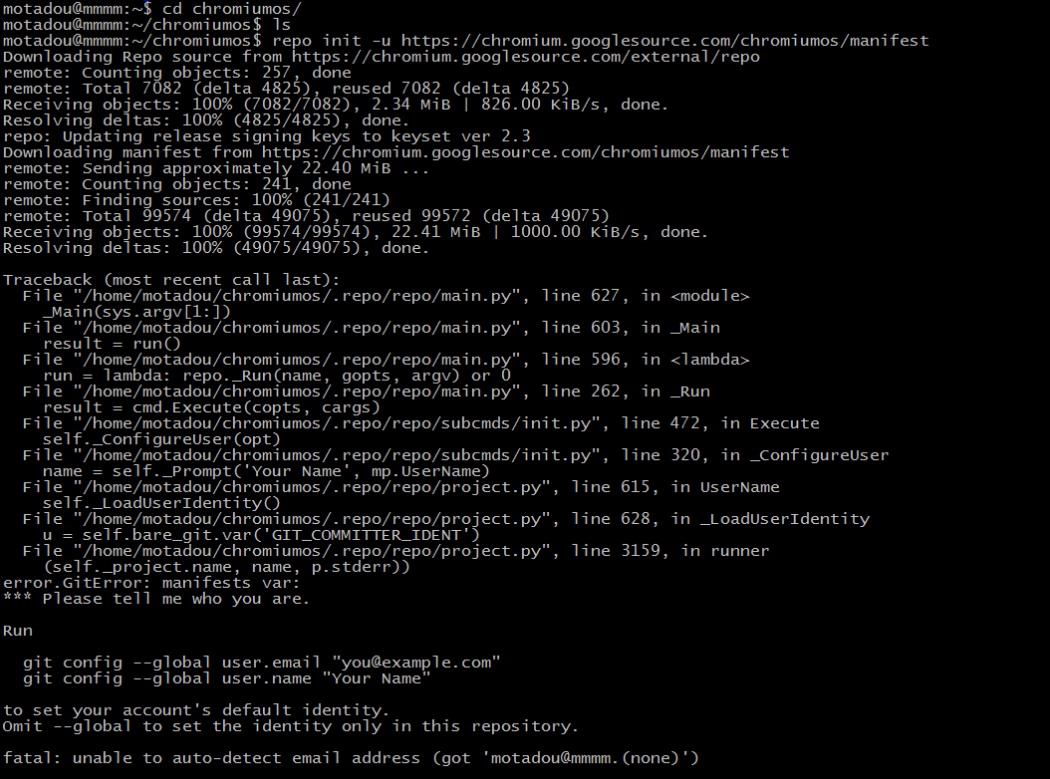
0x03 安装Google的代码下载工具depot_tools
| |
代码下载完毕之后,我们将depot_tools放到系统目录中。
| |
0x04 设置sudoers超时时间 如果不想每次启动新终端都重新输入密码,在配置文件中禁止tty_tickets即可,但此举使得所有进程都使用同一个sudo任务,具体参看跨终端sudo。
| |
上述方法为官方教程,但我实验过后发现如下问题:

unchanged?也就是说,没有改变,没有生效??!!看来官方教程也有错误。所以我用了其他的方法。
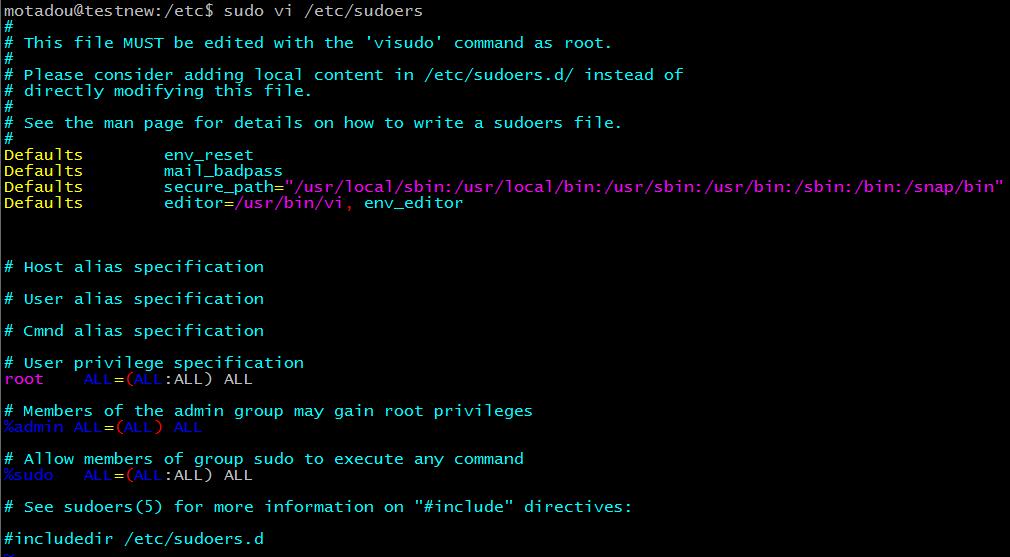
新方法如下所述: 第一步,先设置visudo的编辑器,Ubuntu默认采用nano作为visudo的编辑器,我用不习惯,先变成vi再说(如果你习惯了nano,那么不用做这一步)。 使用如下命令编辑/etc/sudoers文件。
$ sudo vi /etc/sudoers
1 2 3打开文件之后,在文件中加入如下一行命令即可: ``` bash Defaults editor=/usr/bin/vi, env_editor添加内容之后,如下图所示:
第二步,我们使用如下命令编辑 /etc/sudoers这个文件。
$ sudo visudo
1 2 3 4从第一步来看,既然我们可以使用vi命令来编辑这个文件,为什么还要用“sudo visudo”呢? 答案:千万不要使用普通的编辑命令如vi来修改sudoers文件。由于该文件的特殊性,错误的语法将导致你无法在系统里获取提升权限。正确的修改方式是使用visudo命令。visudo命令将打开一个文字编辑器,但是在保存文件的时候,将会验证sudoers文件的语法。这将防止你配置错误导致sudo命令受阻。 **第三步**,打开文件之后,我们在文件中添加如下内容。Defaults !tty_tickets
Defaults timestamp_timeout=180
1
2
3
添加内容之后,如下图所示: 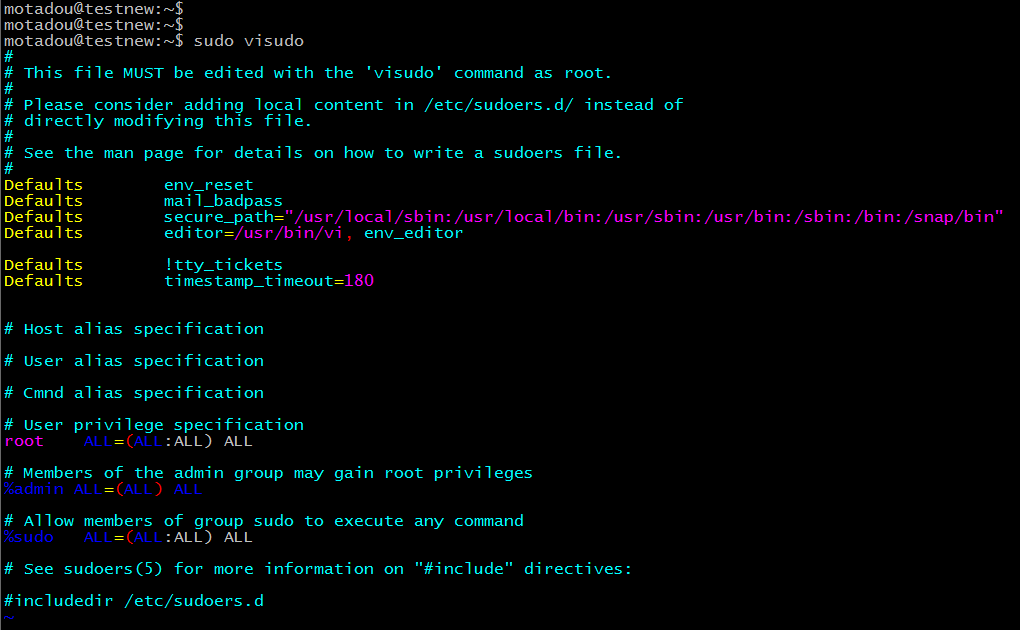 退出编辑,不需要使用其他的命令,修改的配置即刻生效!
0x05 下载源代码 按照官方指引,官方希望大家把ChromiumOS的代码下载到当前用户home目录的根节点下。比如当前的用户为chrome,那么我们应当将源代码下载到 /home/chrome/chromiumos目录。当然,这里修改成你的账户名。 所以我们创建一个目录:
| |
根据网速的不同,下载有可能需要几个小时不等,需要慢慢耐心等待。下面是一些下载过程中的截图,供参考。
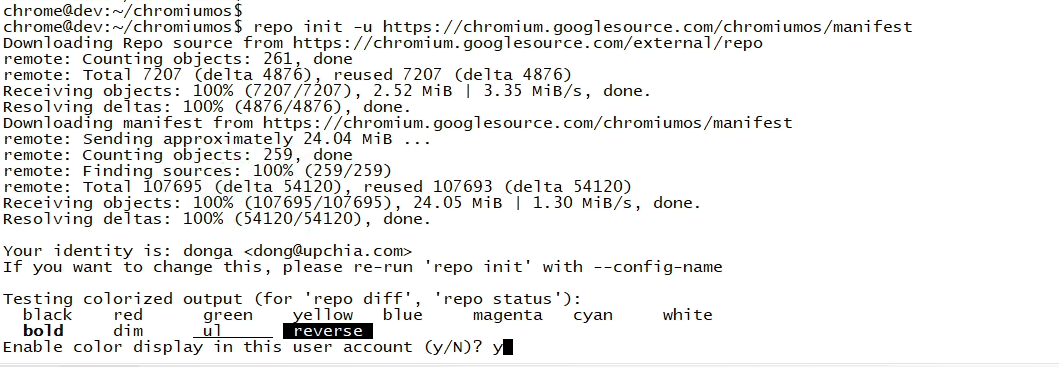
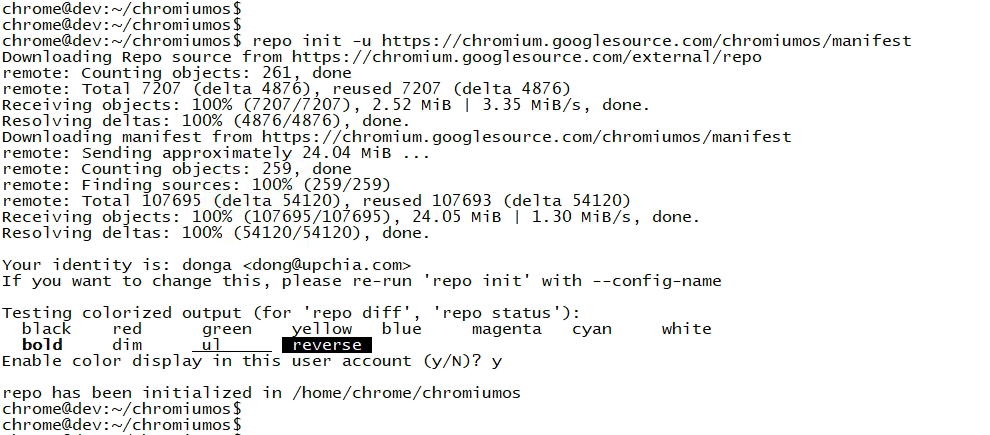
0x06 下载构建环境
| |
注意:
- 1.cros_sdk不需要经常下载,基本上下载一次即可。
- 2.如需删除chroot,请使用cros_sdk –delete正确删除它。
0x07 构建编译脚本
| |
0x08 编译各种资源包
| |
编译资源包需要的时间也不少,在当前的编译机上,大概需要60m到80m之间。
0x09 构建映像
| |
构建完成之后,生成的映像文件目录:
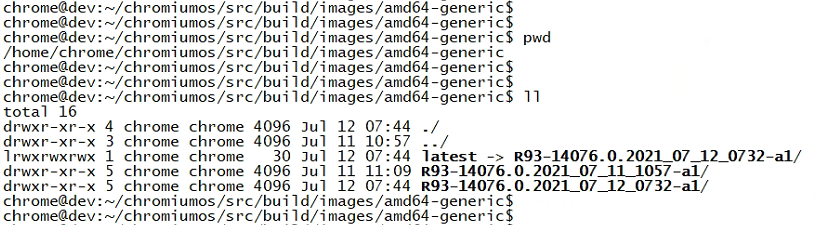
latest是指向最新映像包的软连接,进入该目录之后,我们会看到生成好的映像文件。
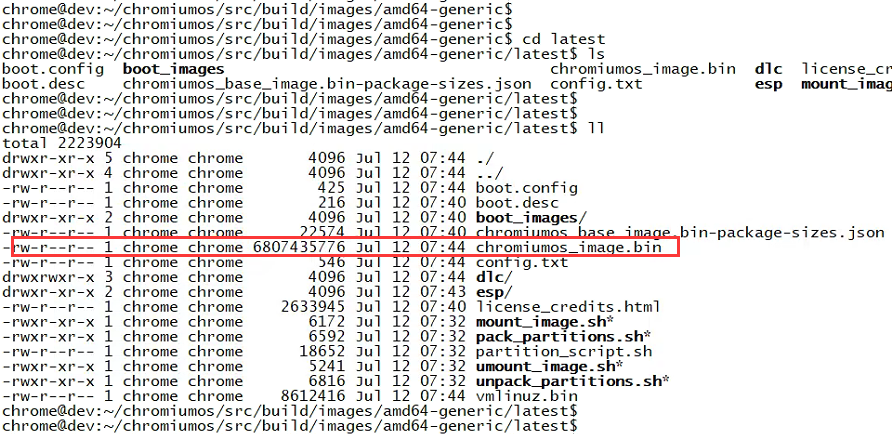
/home/chrome/chromiumos/src/build/images/amd64-generic/latest/chromiumos_image.bin 该文件就是我们最终需要的映像文件,将其拷贝出来,在其他机器上使用U盘烧录工具,写入U盘,然后我们使用U盘引导系统,进行体验。
更换开机动画
首先,先说明两个目录:
/home/chrome/chromiumos/src/platform/chromiumos-assets 该目录下是我们的代码目录,我们使用修改后的序列图替换本处的图片。系统会自动编译该目录,然后将该目录下的图片放到编译后的正确的目录(也就是下面这个目录)。
/home/chrome/chromiumos/chroot/build/amd64-generic/usr/share/chromeos-assets 该目录下的存放真实的启动序列图,你的图片到底有没有编译进来,可以到这个目录来验证。
所以,我们先使用如下的命令,告诉编译系统,使用本地资源包,而不是从网上下载。
| |
上述命令执行完之后,我们继续使用如下的命令构建映像。 ``` bash # 如果在以前代码的基础上构建的,已经设置过密码,可以忽略 $(inside) ./set_shared_user_password.sh
$(inside) ./build_packages –board=${BOARD}
$(inside) ./build_image –board=${BOARD} –noenable_rootfs_verification
| |
安装成功之后,提示移除U盘重启机器。拔掉U盘,重新启动机器,系统从硬盘启动,进入ChromiumOS。
至此,我们已经完整的编译出了一个ChromiumOS,并且将其安装到硬盘上。
综上所有命令
| |
参考资料
1.https://baike.baidu.com/item/Chromium%20OS/7569945?fr=ge_ala 2.https://chromium.googlesource.com/chromiumos/docs/+/HEAD/developer_guide.md 3.https://commondatastorage.googleapis.com/chrome-infra-docs/flat/depot_tools/docs/html/depot_tools_tutorial.html#_setting_up 4.https://chromium.googlesource.com/chromiumos/docs/+/HEAD/tips-and-tricks.md#How-to-make-sudo-a-little-more-permissive